Domain netwege.de kaufen?
Wir ziehen mit dem Projekt
netwege.de um.
Sind Sie am Kauf der Domain
netwege.de interessiert?
domain@kv-gmbh.de · 0541-91531010
Domain netwege.de kaufen?
Wie schalte ich Outlook online?
Um Outlook online zu nutzen, benötigen Sie einen Internetzugang und müssen sich auf der Outlook-Website anmelden. Gehen Sie auf die Website outlook.com und geben Sie Ihre E-Mail-Adresse und Ihr Passwort ein. Klicken Sie dann auf "Anmelden", um auf Ihr Outlook-Konto zuzugreifen. Dort können Sie Ihre E-Mails lesen, schreiben und verwalten. Wenn Sie Probleme beim Einloggen haben, können Sie auch den Support von Outlook kontaktieren, um Unterstützung zu erhalten. **
Wie kann ich eine gesendete Outlook-E-Mail in Outlook Online importieren?
Um eine gesendete Outlook-E-Mail in Outlook Online zu importieren, müssen Sie die E-Mail als Datei speichern und dann in Outlook Online hochladen. Gehen Sie dazu in Outlook zu der gesendeten E-Mail, klicken Sie auf "Datei" und dann auf "Speichern unter". Wählen Sie einen Speicherort auf Ihrem Computer aus und speichern Sie die E-Mail als .msg-Datei. Öffnen Sie dann Outlook Online, erstellen Sie eine neue E-Mail und fügen Sie die zuvor gespeicherte .msg-Datei als Anhang hinzu. **


Ähnliche Suchbegriffe für Outlook
Top-Angebote
Produkte zum Begriff Outlook:
-
Lenovo USB 3.0 to Ethernet Adapter Digital/Daten Netzwerk (4X90S91830)Produktbeschreibung: Lenovo ThinkPad USB 3.0 Ethernet adapter - Netzwerkadapter - USB 3.0 - Gigabit Ethernet, Gerätetyp: Netzwerkadapter, Formfaktor: Extern, Schnittstellentyp (Bustyp): SuperSpeed USB 3.0, Ports: Gigabit Ethernet, Abmessungen (Breite x Tiefe x Höhe): 5 cm 3 cm, Kabellänge: 18 cm, Lokalisierung: Australien, Neuseeland, Verdrahtungstyp: Ethernet 10Base-T, Ethernet 100Base-TX, Ethernet 1000Base-T, Data Link Protocol: 10Mb LAN, 100Mb LAN, 1GbE, Datenübertragungsrate: 1 Gbps, Produktzertifizierungen: IEEE 802.3, IEEE 802.3u, IEEE 802.3x, IEEE 802.3az, Entwickelt für: ThinkSmart Hub 11H119,37 €*Versand: 0,00 €Sichere Weiterleitung zum Anbieter
-
ALLNET USB-C Multimedia Adapter Audio/Multimedia Digital/Daten Digital/Display/Video Netzwerk (PSUC0216)Mehrkanal x.1: 3, Typ: Headset, Zubehör wie Lade-/Dockingstationen u.ä.: Lade-/Dockingstation, Farbe: Grau, Universelle Schnittstellen: USB 2.0, Universelle Schnittstellen: USB 3.0, Universelle Schnittstellen: USB Typ C72,00 €*Versand: 0,00 €Sichere Weiterleitung zum Anbieter
-
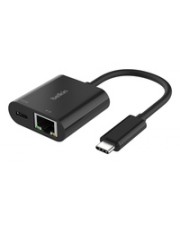
Belkin USB-C Ethernet Adapter 100W PD Digital/Daten Netzwerk (INC019BTBK)Produktbeschreibung: Belkin - Netzwerkadapter - USB-C - Gigabit Ethernet x 1 + USB-C (nur Strom) x 1, Gerätetyp: Netzwerkadapter, Formfaktor: Extern, Schnittstellentyp (Bustyp): USB-C, Ports: Gigabit Ethernet x 1 + USB-C (nur Strom) x 1, Abmessungen (Breite x Tiefe x Höhe): 4,1 cm x 17,1 cm x 1,5 cm, Gewicht: 29 g, Verdrahtungstyp: Ethernet 10Base-T, Ethernet 100Base-TX, Ethernet 1000Base-T, Data Link Protocol: 10Mb LAN, 100Mb LAN, 1GbE, Datenübertragungsrate: 1 Gbps, Produktzertifizierungen: Power Delivery 3.0, Systemanforderungen: Apple MacOS, Microsoft Windows, Google Chrome OS, Linux46,99 €*Versand: 0,00 €Sichere Weiterleitung zum Anbieter
-
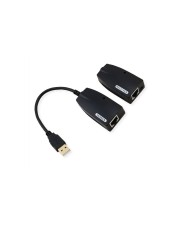
VALUE USB 2.0 Verlängerungüber RJ45 Digital/Daten Netzwerk 50 m (12.99.1123)Produktbeschreibung: VALUE - USB-Erweiterung - USB, USB 2.0, Gerätetyp: USB-Erweiterung, Formfaktor: Extern, Data Link Protocol: USB, USB 2.0, Maximaler Übertragungsbereich: 50 m70,69 €*Versand: 0,00 €Sichere Weiterleitung zum Anbieter


-
Wie kann man Outlook Daten übertragen?
Um Outlook-Daten zu übertragen, können Sie die integrierte Exportfunktion von Outlook verwenden. Gehen Sie dazu auf "Datei" > "Öffnen & Exportieren" > "Importieren/Exportieren". Wählen Sie dann die Option "Exportieren in eine Datei" und folgen Sie den Anweisungen, um die gewünschten Daten zu exportieren. Alternativ können Sie auch ein Backup-Tool von Drittanbietern verwenden, um Outlook-Daten zu sichern und auf ein neues Gerät zu übertragen. Es ist wichtig, regelmäßige Backups Ihrer Outlook-Daten durchzuführen, um sicherzustellen, dass Sie im Falle eines Datenverlusts immer auf Ihre Informationen zugreifen können. **
-
Wie kann ich Outlook Daten exportieren?
Um Outlook-Daten zu exportieren, können Sie den integrierten Export-Assistenten verwenden. Gehen Sie dazu auf "Datei" > "Öffnen & Exportieren" > "Importieren/Exportieren". Wählen Sie dann "Exportieren in eine Datei" und folgen Sie den Anweisungen des Assistenten. Sie können wählen, welche Daten Sie exportieren möchten, z.B. E-Mails, Kontakte, Kalender usw. Abschließend können Sie die exportierte Datei an einem beliebigen Speicherort speichern, z.B. auf Ihrem Computer oder einem externen Laufwerk. **
-
Wie speichere ich meine Outlook Daten?
Um Ihre Outlook-Daten zu speichern, können Sie verschiedene Methoden verwenden. Eine Möglichkeit ist die Verwendung der integrierten Exportfunktion von Outlook, mit der Sie Ihre E-Mails, Kontakte, Kalender und andere Daten in eine PST-Datei sichern können. Diese PST-Datei kann dann auf einem externen Laufwerk oder in der Cloud gespeichert werden. Eine weitere Möglichkeit ist die Verwendung von Backup-Software, die regelmäßige Sicherungen Ihrer Outlook-Daten erstellt. Sie können auch Ihre Outlook-Daten in einem Online-Speicherdienst wie OneDrive oder Google Drive sichern. Vergessen Sie nicht, regelmäßig Backups Ihrer Daten zu erstellen, um sicherzustellen, dass Sie im Falle eines Datenverlusts immer eine aktuelle Kopie haben. **
-
Wo speichert Outlook 365 die Daten?
Outlook 365 speichert die Daten standardmäßig in der sogenannten "Exchange Online"-Umgebung von Microsoft. Diese Cloud-basierte Plattform ermöglicht es Benutzern, ihre E-Mails, Kontakte, Kalender und andere Informationen sicher und zuverlässig zu speichern. Die Daten werden auf den Servern von Microsoft in Rechenzentren weltweit gespeichert, um eine hohe Verfügbarkeit und Datensicherheit zu gewährleisten. Benutzer können auch lokale Kopien ihrer Daten auf ihren Geräten speichern, um offline darauf zugreifen zu können. Darüber hinaus bietet Outlook 365 auch die Möglichkeit, Daten lokal auf dem Computer oder in anderen Cloud-Diensten wie OneDrive zu speichern. **

Wo sind Outlook Daten gespeichert Windows 7?
Outlook-Daten werden standardmäßig auf Ihrem Computer im Ordner "AppData" gespeichert. Um den genauen Speicherort zu finden, können Sie in Windows 7 den Pfad "C:\Benutzer\Ihr Benutzername\AppData\Local\Microsoft\Outlook" überprüfen. In diesem Ordner werden alle Ihre E-Mails, Kontakte, Kalender und andere Outlook-Daten gespeichert. Es ist wichtig, regelmäßige Backups dieser Daten zu erstellen, um sicherzustellen, dass sie bei Bedarf wiederhergestellt werden können. Wenn Sie den Speicherort ändern möchten, können Sie dies in den Einstellungen von Outlook unter "Datei" > "Optionen" > "Erweitert" tun. **
Verträgt sich Outlook nicht mit T-Online?
Outlook ist grundsätzlich kompatibel mit T-Online und kann für den E-Mail-Versand und -Empfang verwendet werden. Es kann jedoch zu Problemen kommen, wenn die Einstellungen nicht korrekt konfiguriert sind oder wenn es Probleme mit dem T-Online-Server gibt. In solchen Fällen kann es hilfreich sein, den T-Online-Support zu kontaktieren, um das Problem zu lösen. **
Top-Angebote
Produkte zum Begriff Outlook:
-
Microsoft Outlook 2019 - Windows (Online Aktivierung)Microsoft Outlook 2019 Wer E-Mails, Termine und Kontakte täglich am Computer verwaltet, benötigt eine übersichtliche Umgebung für die digitale Kommunikation. Microsoft Outlook 2019 bündelt diese wichtigen Aufgaben in einer Anwendung und unterstützt Sie bei der Organisation Ihres Arbeitsalltags. Ob geschäftliche Korrespondenz, persönliche Nachrichten oder Terminplanung – Outlook lässt sich flexibel einsetzen. Wenn Sie Microsoft Outlook 2019 günstig kaufen möchten, können Sie das Produkt bei LizenzOne.de bequem online bestellen. Nachrichten übersichtlich im Blick behalten Ein gut organisierter Posteingang erleichtert die tägliche Arbeit mit E-Mails. Mit Outlook 2019 können Sie Nachrichten verfassen, beantworten, weiterleiten und entsprechend Ihrer persönlichen Arbeitsweise verwalten. Wichtige Informationen aus dem Schriftverkehr lassen sich gezielt wiederfinden. Dadurch eignet sich die...11,69 €*Versand: 0,00 €Sichere Weiterleitung zum Anbieter
-
Beurteilung der Vertrauenswürdigkeit von Online-Informationen. Können Schu¿ler Informationen aus dem Internet richtig bewerten?, Taschenbuch von TimBeurteilung Der Vertrauenswürdigkeit Von Online-informationen. Können Schu¿ler Informationen Aus Dem Internet Richtig Bewerten?, Taschenbuch Von Tim Loibl, Grin, 978-3-346-16808-5, Seitenanzahl: 10847,95 €*Versand: 0,00 €Sichere Weiterleitung zum Anbieter
-
Lenovo USB 3.0 to Ethernet Adapter Digital/Daten Netzwerk (4X90S91830)Produktbeschreibung: Lenovo ThinkPad USB 3.0 Ethernet adapter - Netzwerkadapter - USB 3.0 - Gigabit Ethernet, Gerätetyp: Netzwerkadapter, Formfaktor: Extern, Schnittstellentyp (Bustyp): SuperSpeed USB 3.0, Ports: Gigabit Ethernet, Abmessungen (Breite x Tiefe x Höhe): 5 cm 3 cm, Kabellänge: 18 cm, Lokalisierung: Australien, Neuseeland, Verdrahtungstyp: Ethernet 10Base-T, Ethernet 100Base-TX, Ethernet 1000Base-T, Data Link Protocol: 10Mb LAN, 100Mb LAN, 1GbE, Datenübertragungsrate: 1 Gbps, Produktzertifizierungen: IEEE 802.3, IEEE 802.3u, IEEE 802.3x, IEEE 802.3az, Entwickelt für: ThinkSmart Hub 11H119,37 €*Versand: 0,00 €Sichere Weiterleitung zum Anbieter
-
ALLNET USB-C Multimedia Adapter Audio/Multimedia Digital/Daten Digital/Display/Video Netzwerk (PSUC0216)Mehrkanal x.1: 3, Typ: Headset, Zubehör wie Lade-/Dockingstationen u.ä.: Lade-/Dockingstation, Farbe: Grau, Universelle Schnittstellen: USB 2.0, Universelle Schnittstellen: USB 3.0, Universelle Schnittstellen: USB Typ C72,00 €*Versand: 0,00 €Sichere Weiterleitung zum Anbieter
-
Wie schalte ich Outlook online?
Um Outlook online zu nutzen, benötigen Sie einen Internetzugang und müssen sich auf der Outlook-Website anmelden. Gehen Sie auf die Website outlook.com und geben Sie Ihre E-Mail-Adresse und Ihr Passwort ein. Klicken Sie dann auf "Anmelden", um auf Ihr Outlook-Konto zuzugreifen. Dort können Sie Ihre E-Mails lesen, schreiben und verwalten. Wenn Sie Probleme beim Einloggen haben, können Sie auch den Support von Outlook kontaktieren, um Unterstützung zu erhalten. **
-
Wie kann ich eine gesendete Outlook-E-Mail in Outlook Online importieren?
Um eine gesendete Outlook-E-Mail in Outlook Online zu importieren, müssen Sie die E-Mail als Datei speichern und dann in Outlook Online hochladen. Gehen Sie dazu in Outlook zu der gesendeten E-Mail, klicken Sie auf "Datei" und dann auf "Speichern unter". Wählen Sie einen Speicherort auf Ihrem Computer aus und speichern Sie die E-Mail als .msg-Datei. Öffnen Sie dann Outlook Online, erstellen Sie eine neue E-Mail und fügen Sie die zuvor gespeicherte .msg-Datei als Anhang hinzu. **
-
Wie kann man Outlook Daten übertragen?
Um Outlook-Daten zu übertragen, können Sie die integrierte Exportfunktion von Outlook verwenden. Gehen Sie dazu auf "Datei" > "Öffnen & Exportieren" > "Importieren/Exportieren". Wählen Sie dann die Option "Exportieren in eine Datei" und folgen Sie den Anweisungen, um die gewünschten Daten zu exportieren. Alternativ können Sie auch ein Backup-Tool von Drittanbietern verwenden, um Outlook-Daten zu sichern und auf ein neues Gerät zu übertragen. Es ist wichtig, regelmäßige Backups Ihrer Outlook-Daten durchzuführen, um sicherzustellen, dass Sie im Falle eines Datenverlusts immer auf Ihre Informationen zugreifen können. **
-
Wie kann ich Outlook Daten exportieren?
Um Outlook-Daten zu exportieren, können Sie den integrierten Export-Assistenten verwenden. Gehen Sie dazu auf "Datei" > "Öffnen & Exportieren" > "Importieren/Exportieren". Wählen Sie dann "Exportieren in eine Datei" und folgen Sie den Anweisungen des Assistenten. Sie können wählen, welche Daten Sie exportieren möchten, z.B. E-Mails, Kontakte, Kalender usw. Abschließend können Sie die exportierte Datei an einem beliebigen Speicherort speichern, z.B. auf Ihrem Computer oder einem externen Laufwerk. **
Ähnliche Suchbegriffe für Outlook
-
Belkin USB-C Ethernet Adapter 100W PD Digital/Daten Netzwerk (INC019BTBK)Produktbeschreibung: Belkin - Netzwerkadapter - USB-C - Gigabit Ethernet x 1 + USB-C (nur Strom) x 1, Gerätetyp: Netzwerkadapter, Formfaktor: Extern, Schnittstellentyp (Bustyp): USB-C, Ports: Gigabit Ethernet x 1 + USB-C (nur Strom) x 1, Abmessungen (Breite x Tiefe x Höhe): 4,1 cm x 17,1 cm x 1,5 cm, Gewicht: 29 g, Verdrahtungstyp: Ethernet 10Base-T, Ethernet 100Base-TX, Ethernet 1000Base-T, Data Link Protocol: 10Mb LAN, 100Mb LAN, 1GbE, Datenübertragungsrate: 1 Gbps, Produktzertifizierungen: Power Delivery 3.0, Systemanforderungen: Apple MacOS, Microsoft Windows, Google Chrome OS, Linux46,99 €*Versand: 0,00 €Sichere Weiterleitung zum Anbieter
-
VALUE USB 2.0 Verlängerungüber RJ45 Digital/Daten Netzwerk 50 m (12.99.1123)Produktbeschreibung: VALUE - USB-Erweiterung - USB, USB 2.0, Gerätetyp: USB-Erweiterung, Formfaktor: Extern, Data Link Protocol: USB, USB 2.0, Maximaler Übertragungsbereich: 50 m70,69 €*Versand: 0,00 €Sichere Weiterleitung zum Anbieter
-
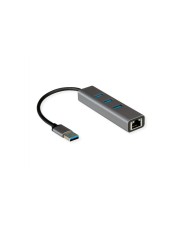
ROLINE USB3.2 Gen1 Gigabit Eth. Adapt.+Hub 3x Digital/Daten Netzwerk (12.02.1112)Produktbeschreibung: ROLINE - Hub - 4 Anschlüsse, Gerätetyp: Hub - 4 Anschlüsse, Untertyp: USB, Ports: 1 x Gigabit Ethernet + 3 x USB 3.2 Gen 1, Leistungsmerkmale: Vollduplex-fähig, Produktzertifizierungen: USB 3.2 Gen 1, Abmessungen (Breite x Tiefe x Höhe): 9,6 cm x 2,4 cm x 1,6 cm, Gewicht: 40 g, Farbe: Grau, Systemanforderungen: Apple macOS 10, Microsoft Windows XP / 7 / 824,89 €*Versand: 0,00 €Sichere Weiterleitung zum Anbieter
-
Lindy USB 3.1 Hub & Gigabit Ethernet Adapter Digital/Daten Netzwerk 3.0 (43249)Produktbeschreibung: Lindy USB 3.2 Type C Hub & Gigabit Ethernet Converter - Netzwerk-/USB-Adapter - USB 3.2 Gen 1 - Gigabit Ethernet x 1 + USB 3.2 x 3, Gerätetyp: Netzwerk-/USB-Adapter, Formfaktor: Extern, Schnittstellentyp (Bustyp): USB 3.2 Gen 1, Ports: Gigabit Ethernet x 1 + USB 3.2 x 3, Verdrahtungstyp: Ethernet 10Base-T, Ethernet 100Base-TX, Ethernet 1000Base-T, Data Link Protocol: 10Mb LAN, 100Mb LAN, 1GbE, USB 2.0, USB 3.0, USB 3.1, Datenübertragungsrate: 5 Gbps, Prozessor: ASIX / VIA VL813 / AX88179, Produktzertifizierungen: IEEE 802.3, IEEE 802.3u, IEEE 802.3ab, USB 1.1, USB 2.0, USB 3.0, USB 3.1, Farbe: Schwarz32,59 €*Versand: 0,00 €Sichere Weiterleitung zum Anbieter
-
Wie speichere ich meine Outlook Daten?
Um Ihre Outlook-Daten zu speichern, können Sie verschiedene Methoden verwenden. Eine Möglichkeit ist die Verwendung der integrierten Exportfunktion von Outlook, mit der Sie Ihre E-Mails, Kontakte, Kalender und andere Daten in eine PST-Datei sichern können. Diese PST-Datei kann dann auf einem externen Laufwerk oder in der Cloud gespeichert werden. Eine weitere Möglichkeit ist die Verwendung von Backup-Software, die regelmäßige Sicherungen Ihrer Outlook-Daten erstellt. Sie können auch Ihre Outlook-Daten in einem Online-Speicherdienst wie OneDrive oder Google Drive sichern. Vergessen Sie nicht, regelmäßig Backups Ihrer Daten zu erstellen, um sicherzustellen, dass Sie im Falle eines Datenverlusts immer eine aktuelle Kopie haben. **
-
Wo speichert Outlook 365 die Daten?
Outlook 365 speichert die Daten standardmäßig in der sogenannten "Exchange Online"-Umgebung von Microsoft. Diese Cloud-basierte Plattform ermöglicht es Benutzern, ihre E-Mails, Kontakte, Kalender und andere Informationen sicher und zuverlässig zu speichern. Die Daten werden auf den Servern von Microsoft in Rechenzentren weltweit gespeichert, um eine hohe Verfügbarkeit und Datensicherheit zu gewährleisten. Benutzer können auch lokale Kopien ihrer Daten auf ihren Geräten speichern, um offline darauf zugreifen zu können. Darüber hinaus bietet Outlook 365 auch die Möglichkeit, Daten lokal auf dem Computer oder in anderen Cloud-Diensten wie OneDrive zu speichern. **
-
Wo sind Outlook Daten gespeichert Windows 7?
Outlook-Daten werden standardmäßig auf Ihrem Computer im Ordner "AppData" gespeichert. Um den genauen Speicherort zu finden, können Sie in Windows 7 den Pfad "C:\Benutzer\Ihr Benutzername\AppData\Local\Microsoft\Outlook" überprüfen. In diesem Ordner werden alle Ihre E-Mails, Kontakte, Kalender und andere Outlook-Daten gespeichert. Es ist wichtig, regelmäßige Backups dieser Daten zu erstellen, um sicherzustellen, dass sie bei Bedarf wiederhergestellt werden können. Wenn Sie den Speicherort ändern möchten, können Sie dies in den Einstellungen von Outlook unter "Datei" > "Optionen" > "Erweitert" tun. **
-
Verträgt sich Outlook nicht mit T-Online?
Outlook ist grundsätzlich kompatibel mit T-Online und kann für den E-Mail-Versand und -Empfang verwendet werden. Es kann jedoch zu Problemen kommen, wenn die Einstellungen nicht korrekt konfiguriert sind oder wenn es Probleme mit dem T-Online-Server gibt. In solchen Fällen kann es hilfreich sein, den T-Online-Support zu kontaktieren, um das Problem zu lösen. **
* Alle Preise verstehen sich inklusive der gesetzlichen Mehrwertsteuer und ggf. zuzüglich Versandkosten. Die Angebotsinformationen basieren auf den Angaben des jeweiligen Shops und werden über automatisierte Prozesse aktualisiert. Eine Aktualisierung in Echtzeit findet nicht statt, so dass es im Einzelfall zu Abweichungen kommen kann. ** Hinweis: Teile dieses Inhalts wurden von KI erstellt.